webデザインをするとき、画像を使ってあれこれすることが多いんですが、画像って何となく選んだりしてませんか?
そんなときは、簡単にバランスが取れるテクニック「三分割法」が便利です。
手法一つで意外と変わるんですよ。
そこで今回の記事では、webデザインでも活用できる三分割法について解説していきます。
- 画像選びでいつも悩む
- どう配置すればいいか分からない
- なぜかバランスが悪くなる
「三分割法」って何?
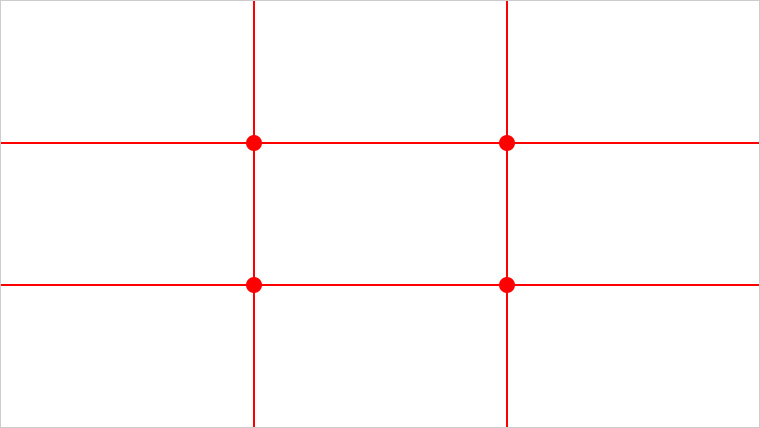
「三分割法」とは縦横を3等分に区切った交点に、注目させたいものを置くとバランスよく見えるという構図テクニックです。
これだけだとピンとこないですが、写真を例で見てみると分かりやすいですね。
まずは三分割法を使っていない画像。
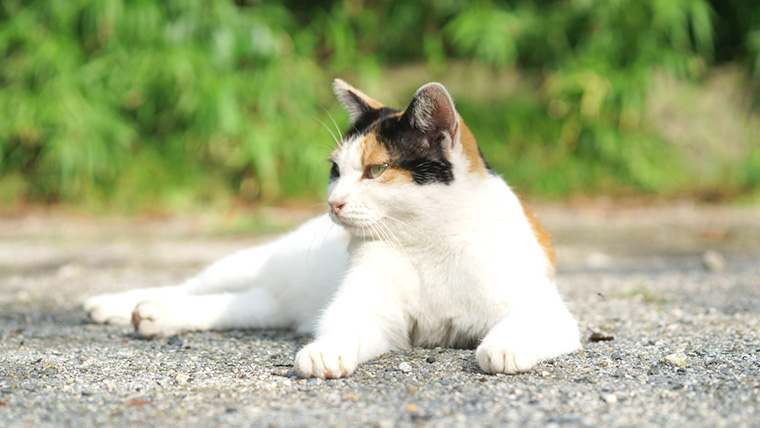
このように被写体が中心にあるとちょっと退屈に感じませんか。
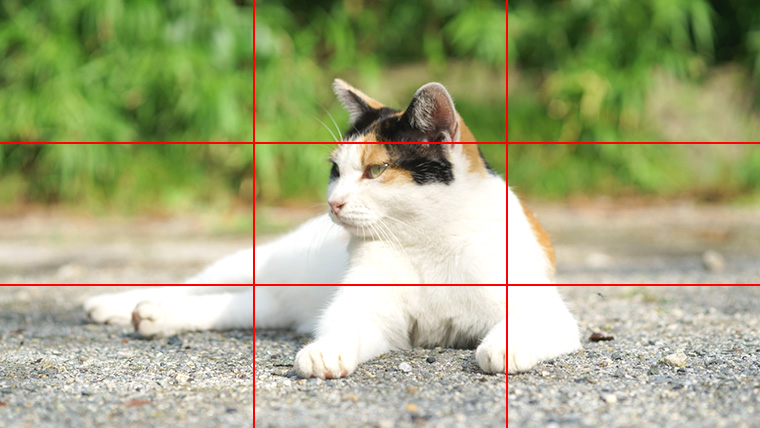
なんというか主張のない感じになってしまいますねー。(悪いわけではありません)
次は三分割法を使った画像。
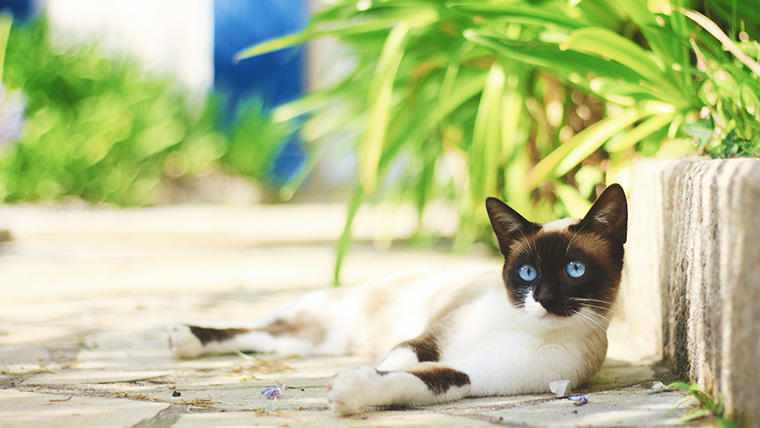
分割線の交点に被写体(ニャンコの顔)が近くなるように配置されてます。
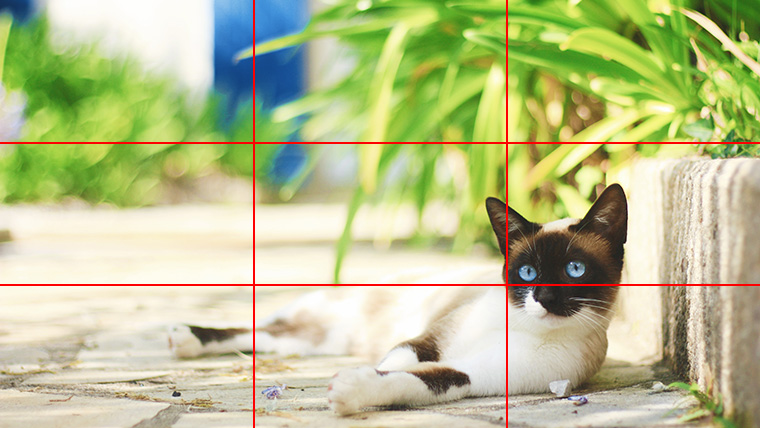
このように中心から意図的にずらすことで、全体のバランスが安定して見えます。
この「三分割法」は絵画にも使われてて、葛飾北斎の浮世絵「神奈川沖浪裏(かながわおきなみうら)」も使っています。
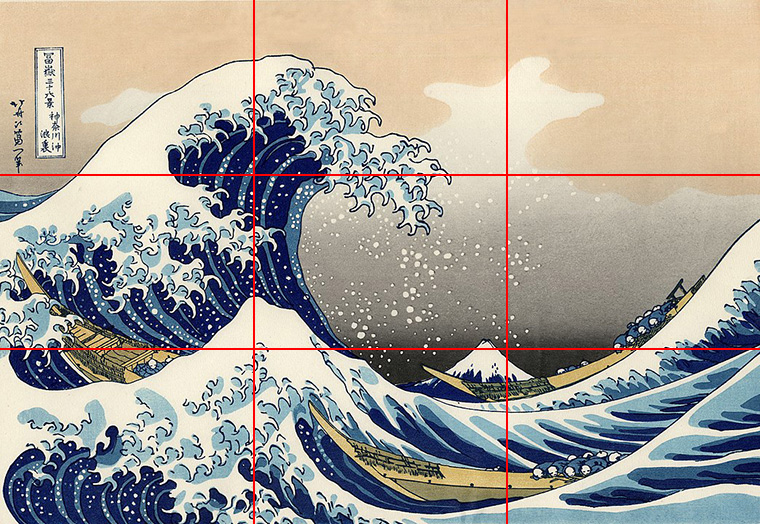
波と交点が重なっていることでバランスが取れてます。
さすが美しいです。
シンプルでも効果的な手法なので、知ってて使っているかどうかで差がつきますよ。
なぜ三分割法だとバランスよく見えるの?
三分割法は、人間が最も美しく見える比率「黄金比(1:1.1618)」から派生した手法です。
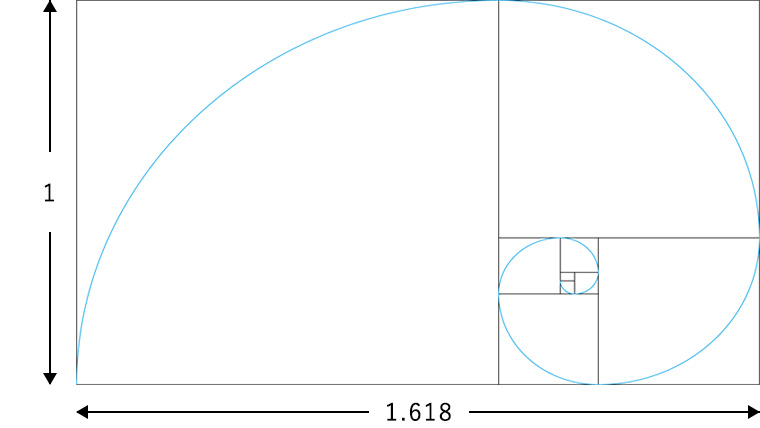
先ほどのニャンコ画像に合わせてみると、ちゃんと中心と顔が重なってますね。
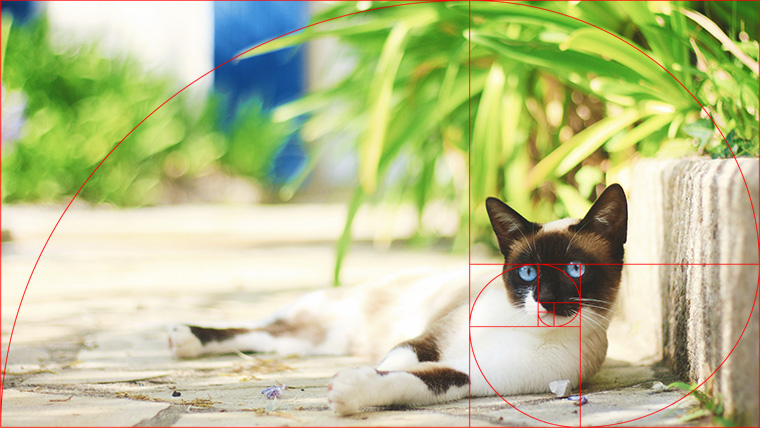
つまり、三分割法はこの黄金比に近い値で分割できるので、バランスよく見えるんですね。
三分割法の具体的な使い方
さて、「三分割法」の具体的な使い方を解説していきますね。
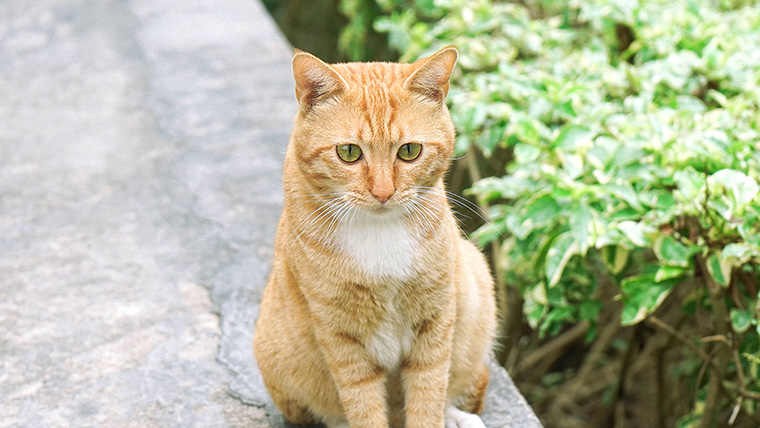
といっても、分割線と交点あたりに注目させたい要素を置けばOK。
まず、水平・垂直に等間隔の線(ガイド)を3等分になるように引きます。
画像はPhotoshopで解説してます。
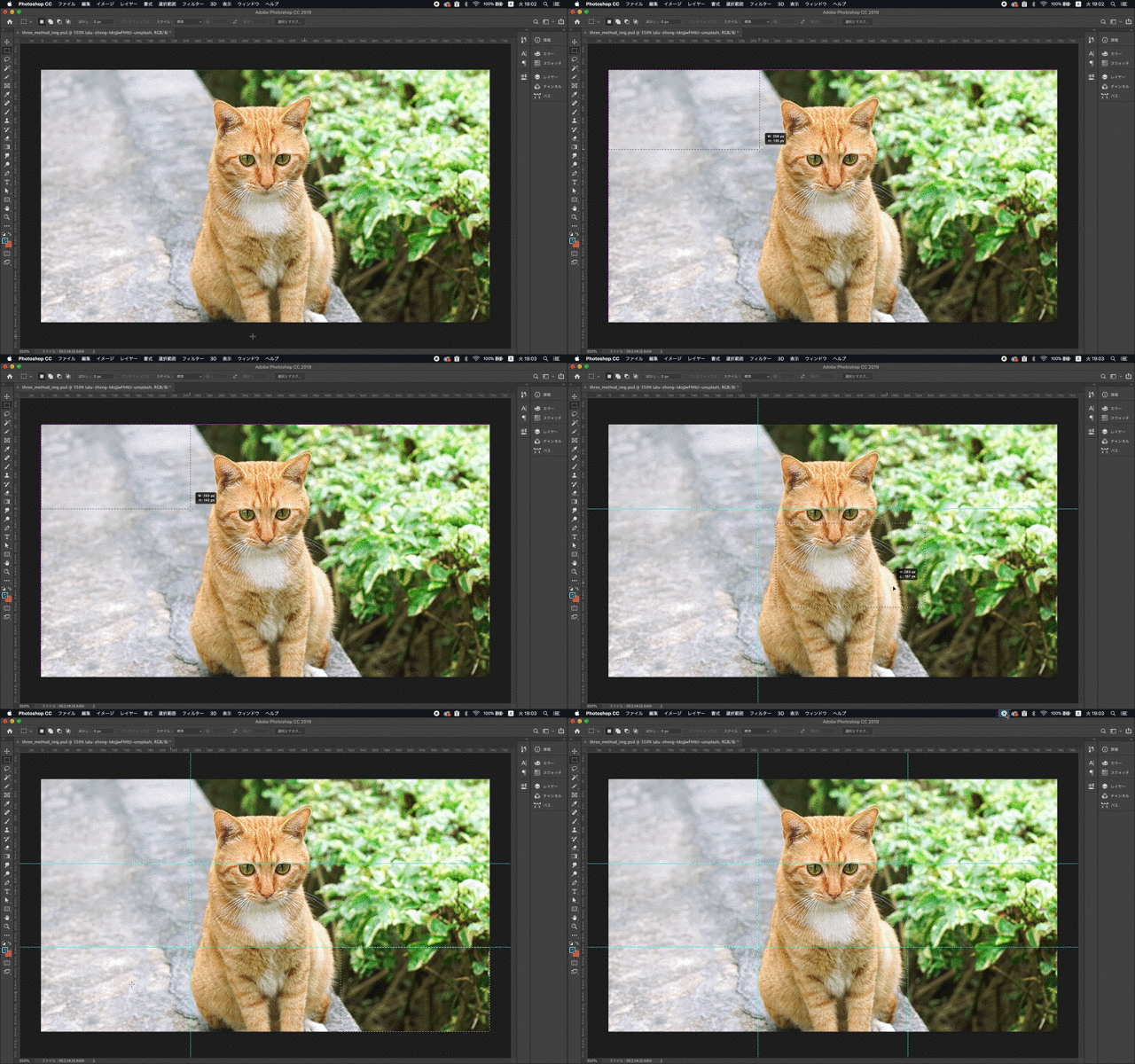
あとは、どれかの交点上に被写体(見せたい要素)をずらすだけ。
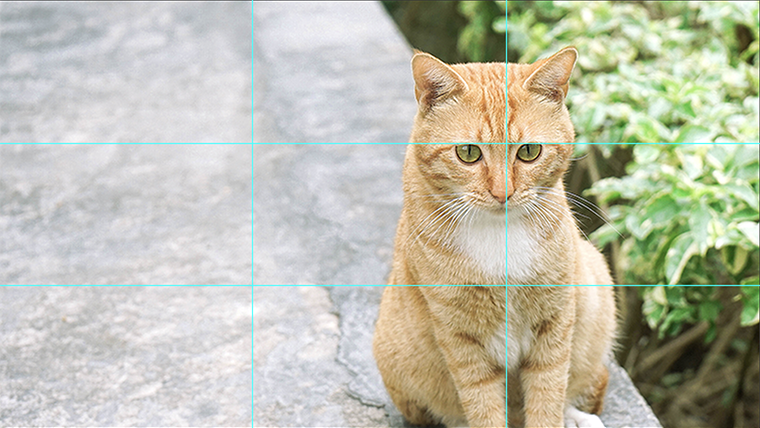
これだけで印象が変わりましたね。
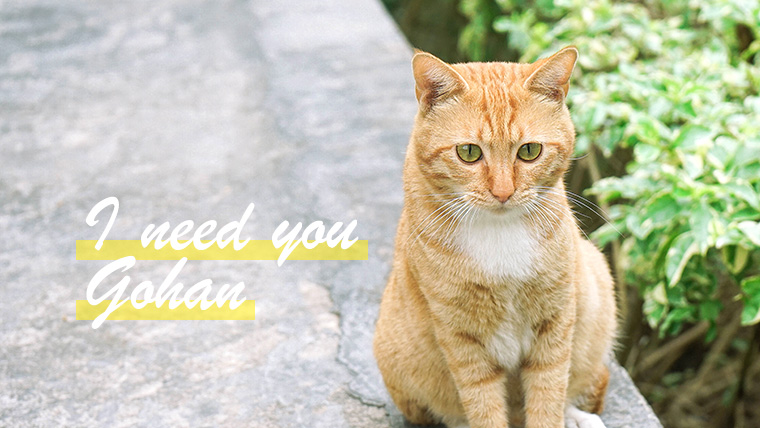
空いたスペースに文字など置くだけでデザイン完成です。(訳:ごはんが必要です)
まとめ
今回は簡単にバランスよく見せる「三分割法」をご紹介しました。
最後にまとめます。
- 縦・横を3等分に分割
- 交点に注目させたいものを置く
- 黄金比に近いのでバランスよくなる
ただ、三分割法を使えば何でもバランスがよくなるというわけではありません。
あくまで一つの手法としてぜひ覚えておいてください。
以上、のら猫でした。
]]>みなさんにWebデザイナーのイメージを聞いてみると、
- かっこいい!オシャレ!
- すごい楽しそう!
- 憧れる!自分もやってみたい!
というような声が多いですね。
そんな良いイメージを持って目指している人には申し訳ないんですが、
Webデザイナーはやめとけ。
…

Webデザイナーはやめとけと言っても、覚悟がなければやめとけというお話です。
ちなみに僕はWebデザイナーとして正社員・フリーランス含めて10年ほど。
そんな僕の経験から思う「Webデザイナーはやめたほうがいい」という人の特徴をまとめてみました。
Webデザイナーはやめとけ。と言える人の5つの特徴
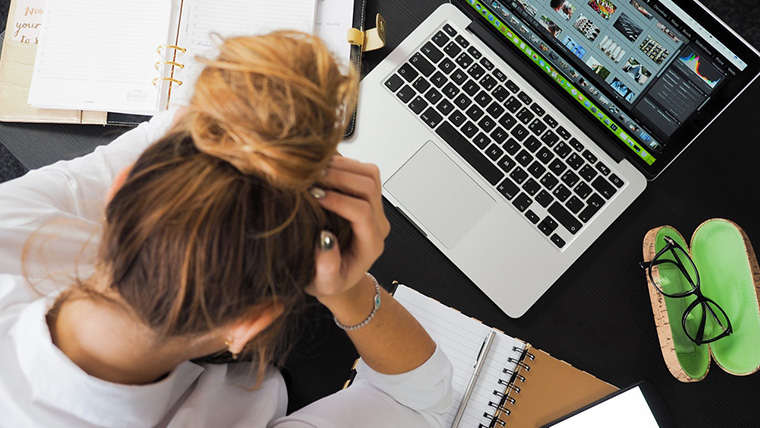
早速、結論ですね。
以下の5つに当てはまる人は、Webデザイナーはやめとけです。
- 【1】長時間労働に耐えられない
- 【2】給料・待遇ばかりを重要視する
- 【3】アンテナを張れない
- 【4】最新技術を受け入れられない
- 【5】先の将来を考えない
正直、Webデザイナーの仕事は泥臭いことがほとんど。
ひとつずつ解説していきますね。
【1】長時間の労働に耐えられない
長時間の労働(1日10時間以上)に耐えられない人は、Webデザイナーやめたほうがいいです。
待遇にもよりますが、ただ長時間が耐えられないだけとか甘い!と言われる業界です。
会社員であってもフリーランスであっても、Webデザイナーは長時間労働がどうしても付きもの。
Webデザイナーを本気で目指すなら、長時間労働くらい覚悟しておいてください。
あ、ブラック企業に肩を持つわけじゃないですよ。
身体を壊す・精神的に追い詰められるほどの労働時間を強いられる会社はダメ。論外です。
とっとと辞めましょう!
【2】給料・待遇ばかりを重要視する
給料やボーナスは確かに大事ですが、収入ばかり気にする人はWebデザイナーは厳しいですね。
なぜなら、Webデザイナーは致命的に給料が安い。笑
Webデザイナーの平均年収は240〜360万円(月収20〜30万円)と言われています。
新入社員で20万円以下なんてとこも普通にあります。
じゃあ安い給料でも働く意味は?というと、
学べることが多いかどうか。(これ重要!)
学べることがたくさんあれば多少は給料安くても、価値が得られるから全然アリです。
どんな経験でも学べることがあれば、絶対に無駄になりません。
学ぶことがなければ、もっと待遇のいい会社へ転職するか独立しちゃいましょう。
【3】アンテナを張れない
Webデザイナー業界は情報が多い上に、変化も速いです。
数ヶ月前の情報でも、古くて使えないなんてこともあります。
そのため、常にWebに関するアンテナをはって、最新情報をインプットする習慣が必要です。
【4】最新技術を受け入れられない
Webの技術進歩に合わせて手法も変わってきます。
ソフトが変わったり、標準の定義が変わったり、デザイン手法が変わったり、デバイスが変わったりとほんと目まぐるしい。
最新技術についていかないとどんどん置いてかれてしまうので、まあ…大変ですね。笑

【5】先の将来を考えない
Webデザイナーの先は短いです。(実力によります)
優秀な若い世代がどんどん出てきて追いかけてきますから。
まあ漠然でもいいんで、自分なりのキャリア形成をちゃんと考えておいた方がいいという話ですね。
例えば、
Webデザイナーを3年経験したら、次の会社でディレクターを経験、人脈を作ったら独立して…
みたいな感じです。
そういった将来のことを考えず、流れ作業のようにやっていると、いつの間にか周りに追い抜かれちゃいますよ。
それでもWebデザイナーを目指したい!
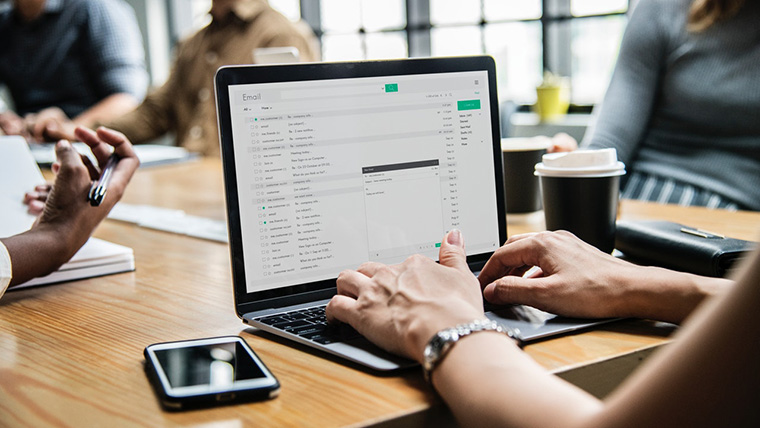
もしガッツリ当てはまったとしても、その気持ちがあれば挑戦してみるべきです。
実際にやってみないと分からないのも事実ちゃ事実。
大したことがないと思うかもしれませんし、思ったよりキツイって思うかもしれません。
その辺は個人差や会社によるので。
何はともあれ「どうしてもWebデザイナーをやりたい!」という気持ちが強くあるなら突っ走っちゃうのも大事です。笑
厳しい現実を突きつけといてあれですが、Webデザイナーになるのは難しくありません。
↓良かったらこちらの記事も参考にしてみてくださいね。
https://nora-kurashi.media.andco.group/designer_zero/
まとめ
今回は僕が思う「Webデザイナーはやめたほうがいい」という人の特徴をお話しました。
改めてまとめてみますね。
- 【1】長時間労働に耐えられない
- 【2】給料・待遇ばかりを重要視する
- 【3】アンテナを張れない
- 【4】最新技術を受け入れられない
- 【5】先の将来を考えない
逆を言うと、覚悟しちゃえば全然平気になります。
キツイ下積みは過ぎてみれば、Webデザイナーあるある(自虐ネタ)とか盛り上がったりもしますし。笑
つまり、
WebデザイナーはドMに向いてる!
(たぶん違う!∑(゚Д゚))
以上、のら猫でした。
]]>今回はwebデザインに使える「顔・視線」に関する面白い心理学をご紹介します。
街中でも人の表情を使った広告ってたくさん見かけますよね。
実は人から注目を集めるためには、顔(表情)をデザインにうまく利用すると効果的なのです。
実際に自分の視線がどう動くのか意識しながら、ぜひ読んでみてください。
自然と顔に注目する心理
まずこちらの画像をご覧ください。
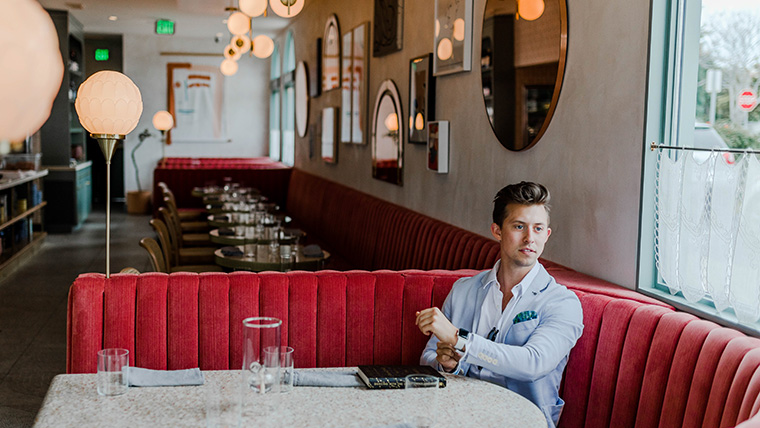
上の画像をパッと見たとき、まず右下の男性に目が引かれませんでしたか?
人間の脳は「顔」を認識することに特化していて、視界に「顔」があると自然と注目するようになっています。
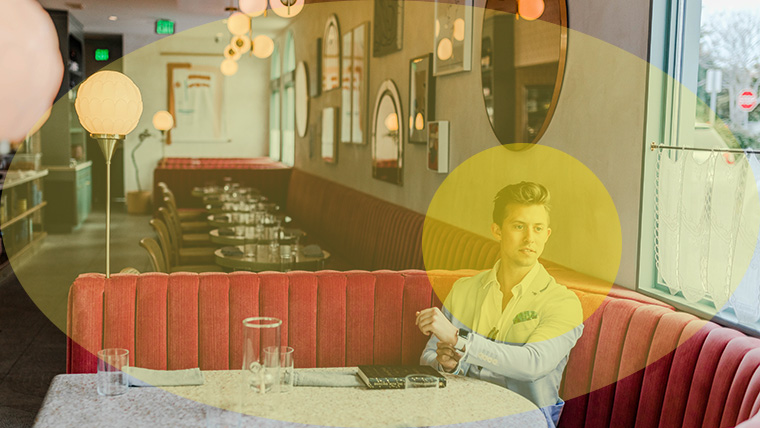
なので、心理的に「オシャレな店内」より「男性の顔や表情」に注目がいっちゃうんですね。
視線の先に伝えたいことを置く
人間は「顔」を認識すると、自然と目を引くことが分かりましたね。
では「顔」に注目した後、視線の流れはどうなっているんでしょうか。
自分が注目した順を意識しながら、下の画像を見てください。
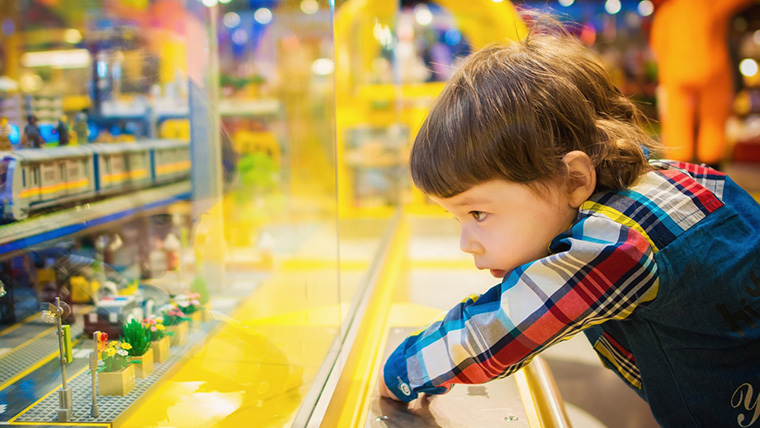
さてさて、どうでしょう。
まあ一瞬なので、自分が注目した順なんて分かりませんよね。
おそらくこんな感じではないかな。
- 男の子の顔・表情を見る
- 男の子の目(視線)を見る
- 何を見てるんだろ?と感じる
- 視線の先にあるおもちゃ(レゴ・電車)に注目
- 画像全体を見る
個人差はありますが、大体こんな流れじゃないかなと思います。
心理的に顔を認識できたら、次は視線の先に注目がいくようになっています。
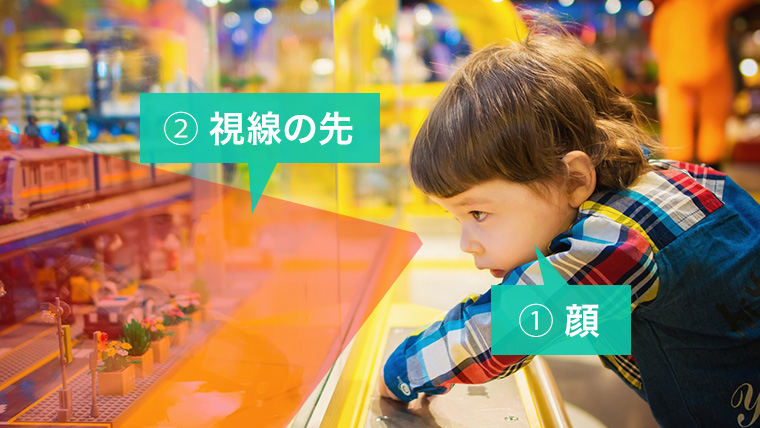
友達と話をしているとき、相手の視線が思わず気になったりしますよね。
あれと一緒。
この心理をwebデザインに利用すると、「伝えたいキャッチを視線の先に配置する」と効果的なんです。
例えばこんな感じですね。(キャッチ適当すぎ)
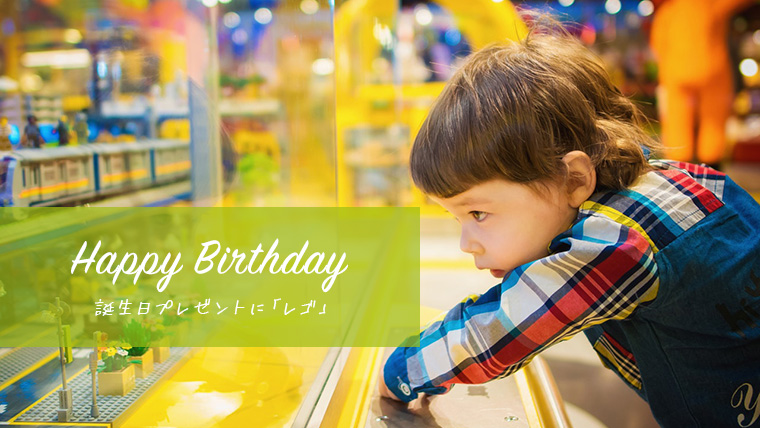 【例】視線の先にキャッチを置いてみた
キャッチを入れたい、注目させたいという画像をデザインするときは、人の視線を意識して配置するといいですよ。
視線の方向でイメージを変える
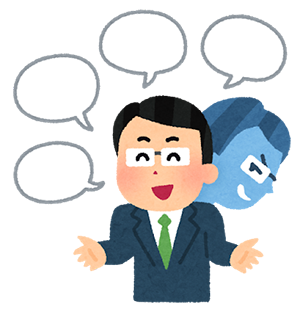
「目は口ほどに物を言う」ということわざがあります。
目というのは心理状態を表しやすいと言われていて、視線の動きによって何を考えているか分かるそうです。
例えば、
過去を思い出そうとしていると左上
嘘をつくために想像で作っていると右上
を見てしまうんだとか。
え?嘘ついてるのバレバレやん…
みんな大丈夫? 笑
webデザインでも視線の方向を意識することで、心理的にイメージを変えることができます。
左の視線は過去(記憶)をイメージさせる
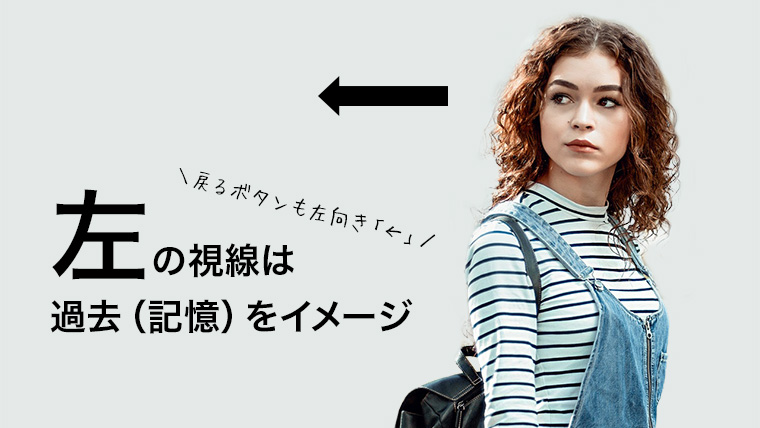
デザインのテーマとして過去をイメージさせたい場合は、左を向いた視線を使うと効果的です。
ネガティヴな印象にも使えます。
思い出や注意喚起などをイメージさせたいときには、左向きの画像を使うといいかもですね。
右の視線は未来(創造)をイメージさせる
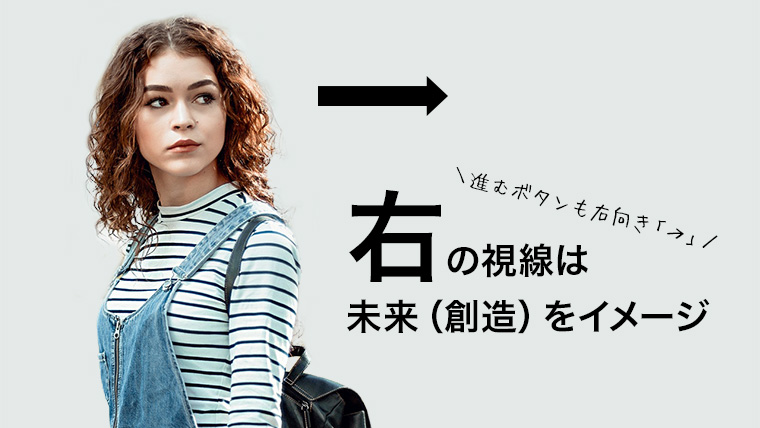
逆に未来をイメージさせたい場合は、右を向いた視線を使うと効果的です。
ポジティヴな印象としても使えます。
ベンチャー企業や将来をイメージするなどは、右向きの画像が多いですね。
真正面の視線は訴えかけ
視線の方向としてもうひとつ、真正面の場合。
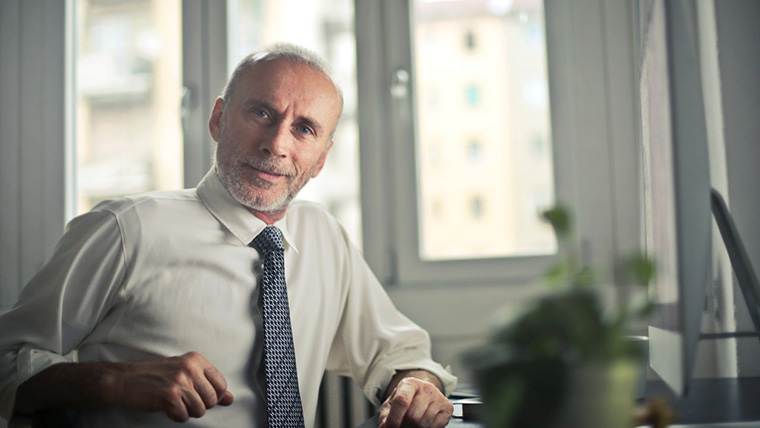
何か重要なメッセージを訴えかけるに効果的で、力強い印象になりますね。
あまり乱用するとクドくなるので要注意。
こうした視線の方向によるイメージは、簡単にできますのでwebデザインにもうまく利用してみてください。
性別などで注目度が変わる?
ここでちょっと疑問に思いました。
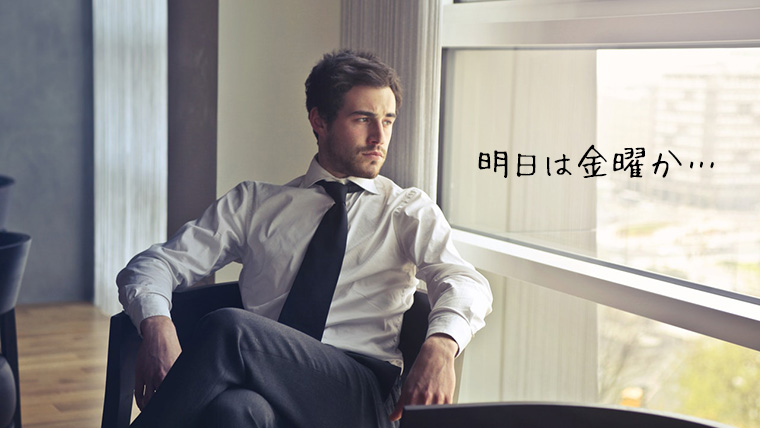
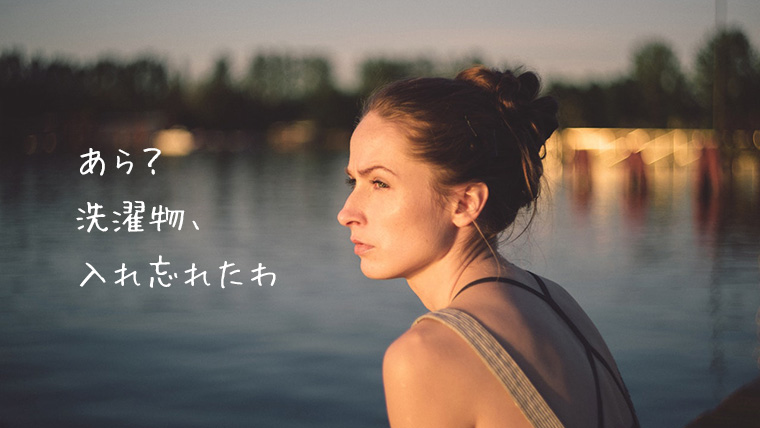
調べてみたところ、男女には注目する時間に差があるそうです。
女性は自分と他人とを比較するのが習慣になっているため、男女関係なく注目している時間は一緒。
男性は比較することがないので、同性に興味がなく異性を見る時間が長いとのこと。
つまり、
男は女性が大好き!
デザインとして男性をターゲットにするなら、女性の画像を使ったほうが効果あるかもしれないですね。
男性・女性の画像
まあ画像の種類にもよりますね。
性別の他にも、目を引くかどうかをいろんな画像で試してみました。
僕の主観も入っていますが、色々な画像で視線を意識してみると面白いです。
視線が見えない
サングラスなどで目・視線が見えなくても、顔の向きなどで視線が補完されます。
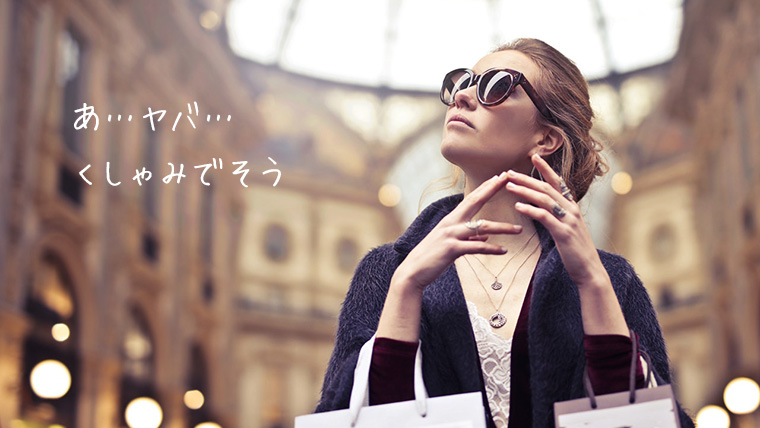
少しだけ顔が見える
顔全体が見えなくても顔として認識されるので、視線の先までちゃんと目が引かれますね。
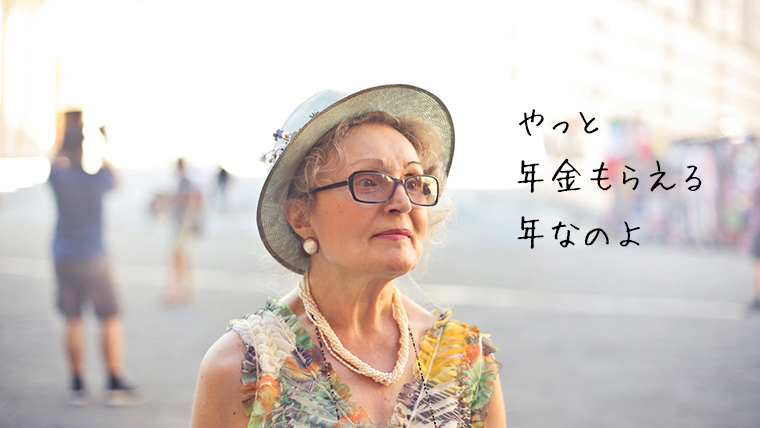
お年寄り
極端な例ですが、年齢によって目を引く・引かないはなさそうです。
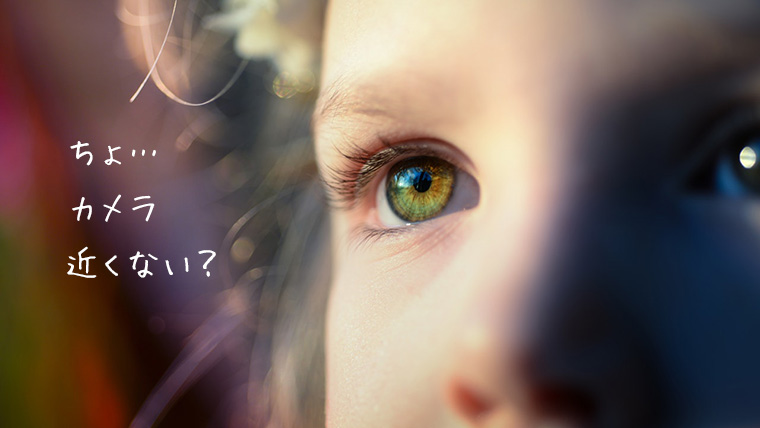
目・視線が近いとメッセージ性が強まる
どこかの広告などで見たことありますが、目・視線が近いとインパクトとメッセージ性が強まる感じがします。
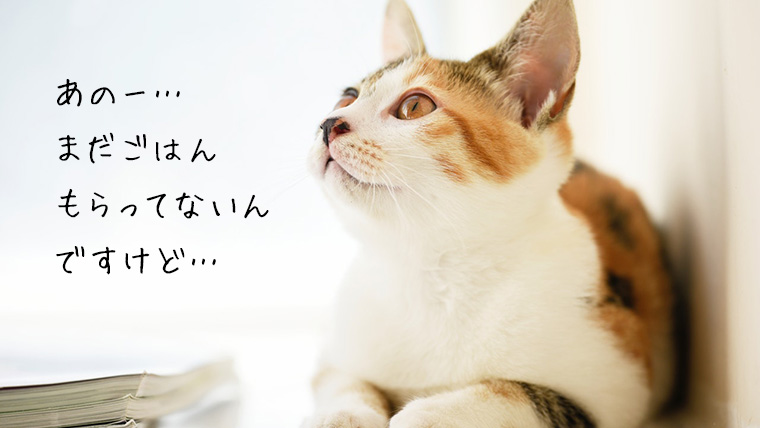
動物でも顔に注目が集まる
動物も顔と認識されれば、人の顔と同じように目を引きます。
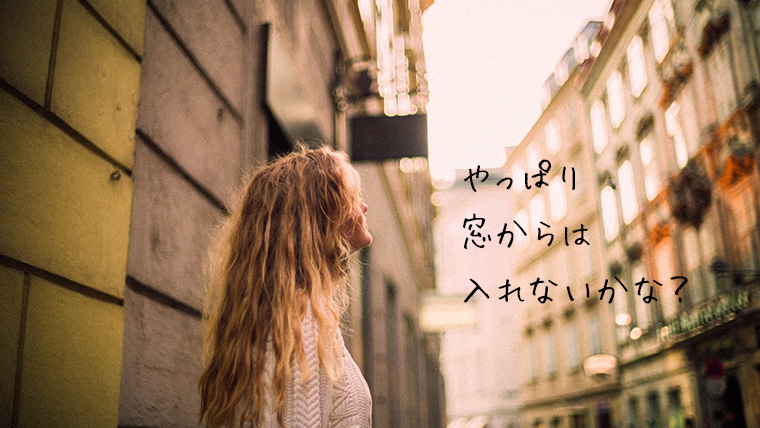
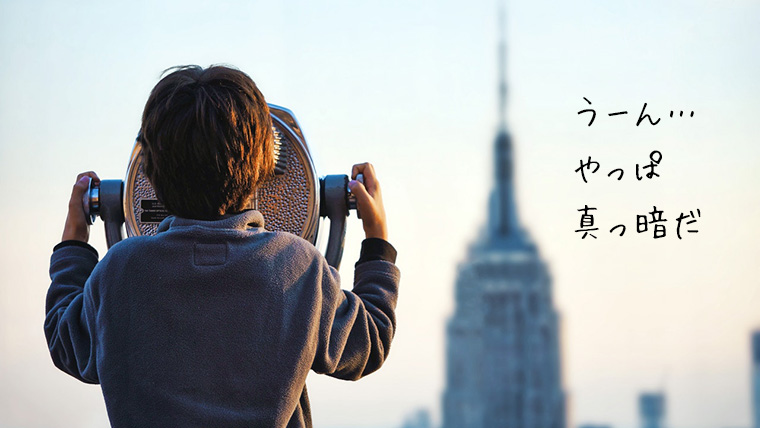
後頭部だと視線効果が薄い
顔がまったく認識できない後頭部だと、視線効果が薄くなるのか画像全体に目がいきますね。
まとめ
今回はデザインに利用できる、「顔・視線」による心理学をご紹介しました。
最後に分かったことをまとめますね。
- 画像に人の顔があると目を引ける
- 視線の先にキャッチを置けば注目されやすい
- 視線の向きでイメージを変えられる
- 男性には女性の画像の方がGood
webデザインは画像ひとつでがらりと印象が変わります。
もちろん画像だけで全てが決まるわけではありませんが、うまく利用して素敵なデザインを作ってみてください。
以上、のら猫でした。
]]>今回の記事は、webデザインに関してまったく知らない完全初心者向けです。
でも意外とお客さんに聞かれることが多かったりw
- webデザインって何?
- 紙のデザインと何が違うの?
こういった、webデザインの意味や紙との違いが分からない方もいるかと思います。
そんなデザイン初心者の方に、「webデザインって何?」というのを簡単に解説します。
webデザインとは?
web(ウェブ)デザインとは
デザインの一種。ウェブページやウェブサイトにおける視覚面に対し、整理・再構築・意匠等を施すことである。グラフィックデザイン的な要素を多く含む一方で、対話的な要素を持つWWWの性格上、情報デザインあるいは工業デザイン的なスキルも求められる。ウェブデザインを行うデザイナーを、ウェブデザイナーと呼ぶ。
(引用)ウィキペディアより
webデザインとは、インターネット上のwebサイト(ホームページ)に特化したデザインのことです。
簡単に言うと、パソコンやスマートフォンで見れるホームページのデザイン。
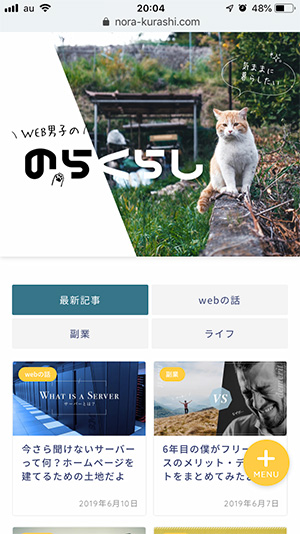 僕のブログもwebデザインで作られてます
一般的に身近なデザイン(紙のチラシやパンフレット、広告看板など)では表現できない、アニメーションなどのデジタルな要素も含んでいます。
紙デザインとの具体的な違い
一般的に見たら、webと紙のデザインの違いなんて分からないですよね。
簡単ではありますが、具体的な違いをまとめてみました。
| webデザイン | 紙デザイン | |
|---|---|---|
| デザイン範囲 | 画面サイズ内で無限(スクロール) | 紙サイズ内 |
| アニメーション | 可 | 不可 |
| 更新・修正 | 可 | 不可(印刷で完了) |
| 文字方向 | 横書き | 縦書き・横書き |
| 色の種類 | RGB(3原色) | CMYK(4原色) |
| 長さの単位 | px (ピクセル) | mm(ミリメートル) |
専門的な部分は省略してますが、だいたいこんな違いです。
webデザインは見ている機器で変わる
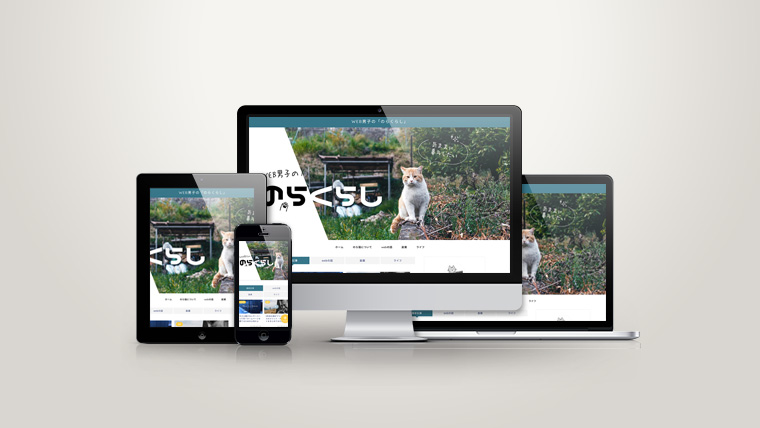
webデザインの特徴のひとつとして、見ている電子機器の画面サイズによってデザインが変わる点です。
主に「パソコン、スマートフォン、タブレット」の3パターン。
パソコン(PC)
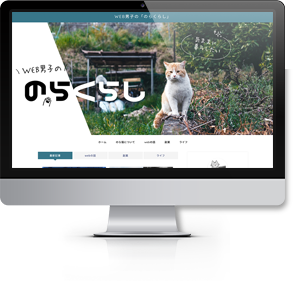
画面サイズ:大
あらゆるwebデザインを表現できます。
スマートフォンが無かった時代では、パソコン向けのwebデザインが主流でした。
スマートフォン(モバイル)
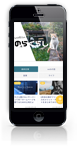
画面サイズ:小
限られた画面内でwebデザインを表現しないといけないので、パソコンとは見た目が変わります。
現在ではスマートフォンが普及しているので、webデザインもスマホ向けが主流。
タブレット
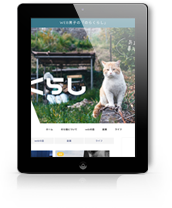
画面サイズ:中
パソコンとスマートフォンの中間的なサイズ。
操作性はスマホに近いので、スマートフォン寄りのwebデザインになっていることが多いです。
まとめ
今回は「webデザインとは何?」という疑問だけを簡単に解説してみました。
最後にまとめますね。
- webデザインとはホームページのデザインのこと
- 紙デザインとは意外と違う
- 見てる機器によってwebデザインは変わる
- スマホ向けのデザインが現在で主流
これくらいの理解度でOKです。
以上、のら猫でした。
]]>前回の記事(ドメイン)に引き続き、ホームページを作るためにもう一つ必要なものがあります。
それは「サーバー」です。
今回の記事では、「サーバーって何?」というところから簡単に解説していきます。
できるだけ分かりやすいように質問形式でまとめました。
サーバーって何??
今回はサーバーについて解説しますね。
サーバーって何ですか?水ですか?
でも言葉の意味としては同じですね。
ホームページを建てるための土地です。
ホームページをお店と例えると、土地がないと建てられませんよね。
そのホームページ(お店)を建てるための土地のことを「サーバー」と言います。
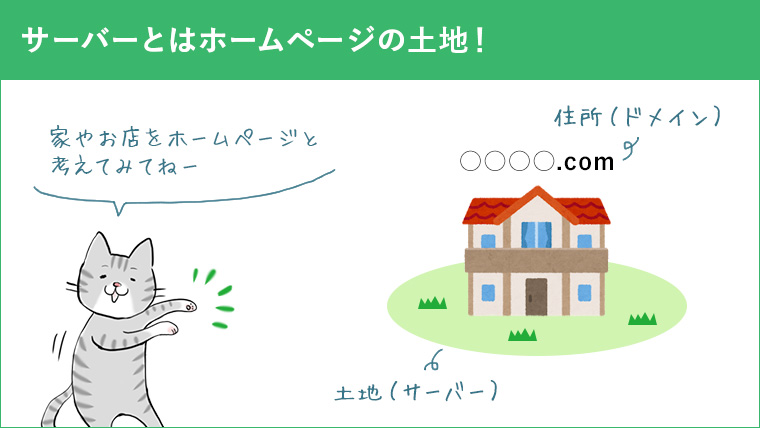
まとめるとホームページにまず必要なものは2つ。
ドメイン(住所)とサーバー(土地)ということですね。
https://nora-kurashi.media.andco.group/what_domain/
サーバーはどれくらいかかるの?
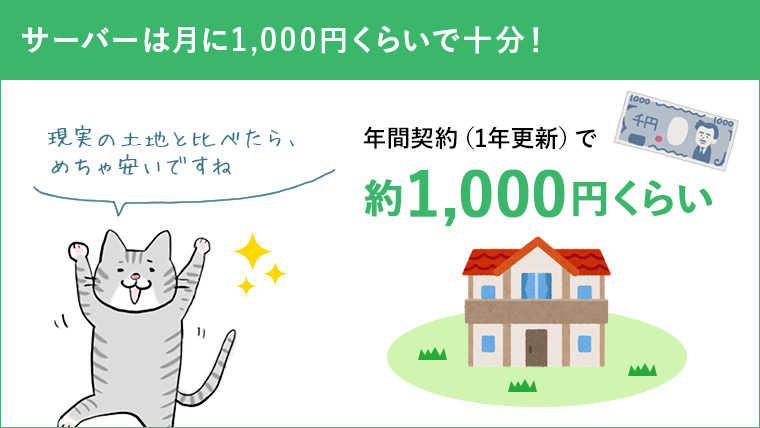
いえいえ、月に1,000円くらいですね。
サーバーはレンタル会社から月ごとか年間で借りられます。
年間契約(1年〜)の方が月あたりが安くなるので、借りるなら年間がおすすめ。
どちらにしてもホームページを一から始めるなら最低1年は続けていないと効果がないので、サーバーは年間で借りましょう。
どこで借りればいいの?
Xserver(エックスサーバー)
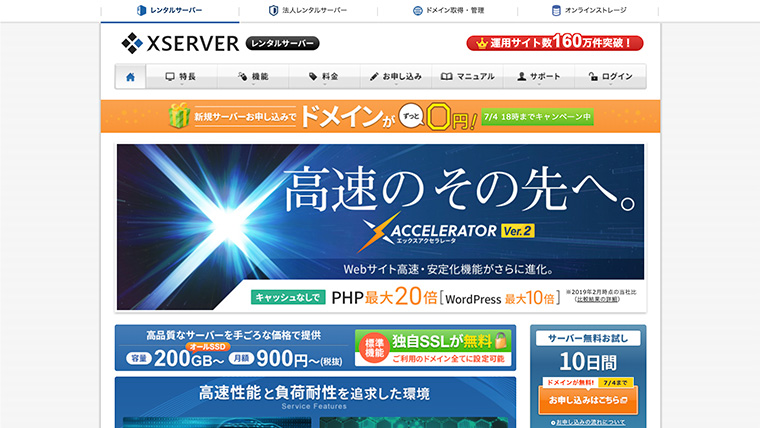
老舗のレンタルサーバー会社。
信頼と実績のある有名なサーバー会社なので、プロの制作者もご用達です。
ドメインが1つ無料で付いてくる特典は嬉しいですね。
| 初期費用 | 3,000円 |
|---|---|
| 最安プラン(1年) | 月1,000円(X10プラン) |
| お試し期間 | 10日間 |
| 特典 | ドメイン1個無料(契約期間中ずっと) |
| サポート | 24時間365日のメールサポートあり 営業時間内の電話サポートあり |
長年使っていますが、一度も問題が起きたことないので安心です。
mixhost(ミックスホスト)
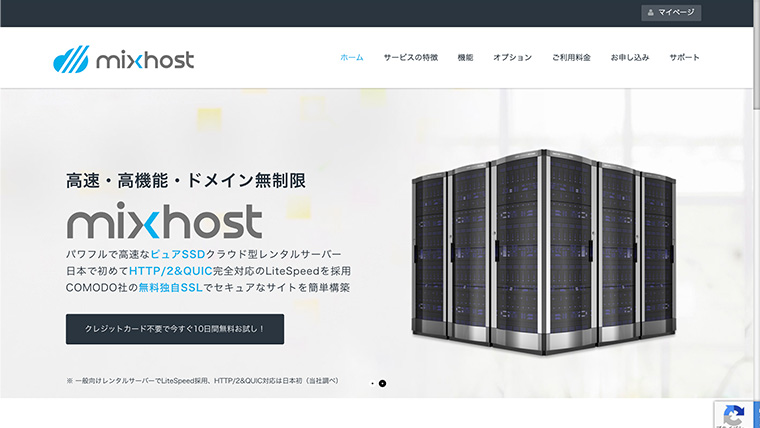
レンタルサーバーとしては新しい会社ですね。
低価格なのに他サーバー会社より高機能なのが特徴。
特典やサポート面がちょっと弱いですが、それを含めても機能や使いやすさでおすすめです。
| 初期費用 | 無料 |
|---|---|
| 最安プラン(1年) | 月980円(スタンダードプラン) |
| お試し期間 | 10日間 |
| 特典 | 特になし |
| サポート | 営業時間内のメールサポートのみ |
制作会社に用意してもらうのはおすすめできない理由?
ですが、制作会社にお任せするのはおすすめしません。
ホームページ作りを制作会社に依頼する場合、ドメインとサーバーも先方が用意してくれるのが普通です。
ですが、ドメインとサーバーだけは自分で用意した方が良いです。
理由は以下のようなことが起きる可能性があります。
- ドメインを渡してくれない(もしくは有料)
- サーバーを移動するにも有料
- ホームページの所有権を握られる
制作会社によっては作業料として、5,000〜10,000円ほど取られる場合もあります。(実際にありました)
基本的にドメインやサーバーを持っている方が、ホームページの所有権を握っているも同然です。
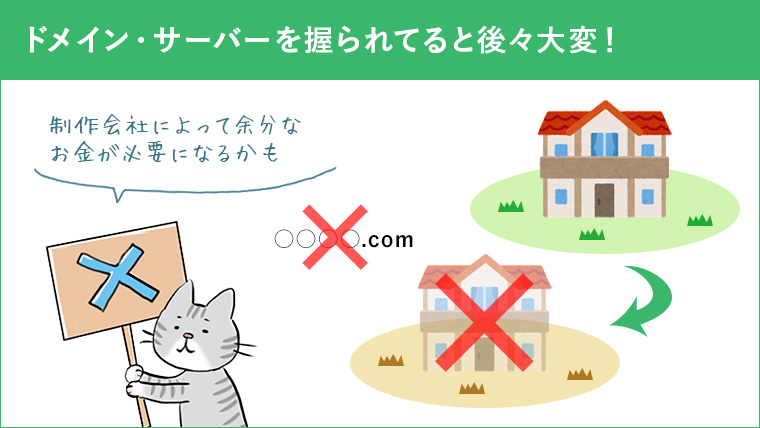
もしも何万円というぼったくり料金を出されたとしても、払わないとホームページを触ることすらできません。
なので、契約手続きがちょっと面倒かもしれませんが、自分で用意したほうがいいわけです。
信頼関係がある場合はともかく、できるだけドメインとサーバーは自分で所有しておきましょう。
まとめ
今回は、「サーバー」について初歩的なところを簡単に解説してみました。
最後に要点をまとめますね。
- サーバーとは「ホームページの土地」
- 費用は月々1,000円くらい(年間契約)
- 「Xserver」か「mixhost」がおすすめ
- ドメインとサーバーは自分で用意したほうが良い
ホームページでは重要なサーバーですが、残念ながら一般的にはあまり知られていません。
この記事で少しでもたくさんの人に理解してもらえたら幸いです。
ってそれはサーバー(鯖)!(くだらねぇ)
以上、のら猫でした。
]]>憧れのMacBookが欲しい…!と悩んでいる方。
本気で購入を考えている方。
できるだけ安くMacBookを手に入れたくないですか?(怪しい勧誘みたい)
それでも欲しいから何とか安く買いたい…と思うところ。
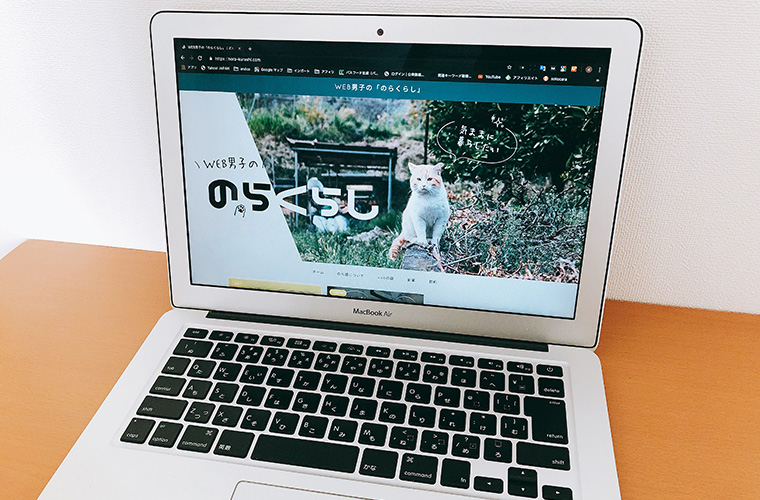 僕も中古でMacBookAirを買いました(現役)
そこで今回はどこならMacBookを安く買えるのか、僕がおすすめする5店を紹介していきます。
【準備】MacBookの相場を確かめる
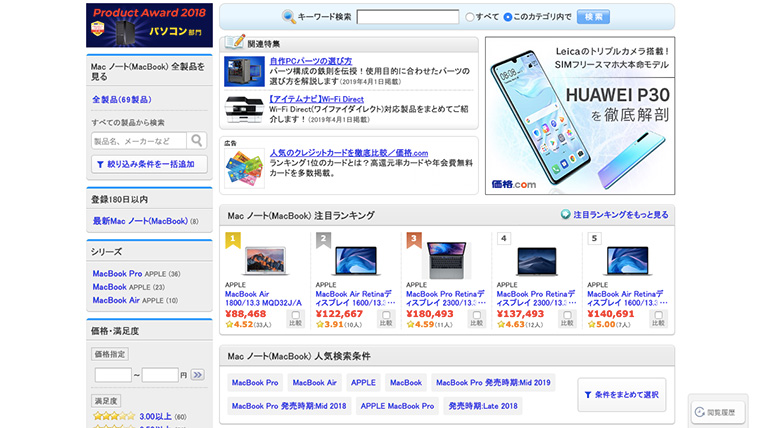
安いMacBookを探す前に、まず価格の相場を確かめておきましょう。
価格の参考になるのは、「価格.com」です。
「価格.com」で見つけたMacBookが一番安かったりもしますので、最初にチェックしておくといいですね。
購入したいMacBookのモデルと価格はメモしましたか?
準備ができたら、次にいきましょうー
MacBookを安く買うならここだ!おすすめ5店!
さてさて、本題のMacBookを安く買えるところをご紹介しますね。
MacBookを安く買えるのは、大きく分けてこちらの5ヶ所です。
- Apple(公式)ショップ
- Amazonや楽天などのECショップ
- ソフマップ
- 秋葉館
- ヤフオクやメルカリなどのフリマ
自分の欲しいMacBookモデルを上記の5店からひとつずつ価格をチェックする感じですね。
【その1】Appleの公式ショップで買う
え?AppleでMacを買うと高いんじゃあ…
と思いますよね。
確かにAppleの公式ショップだと、最新モデルしか揃ってないし値引きなどは一切ありません。
ですが、Apple公式ショップで狙うのは「認定整備済製品」です。
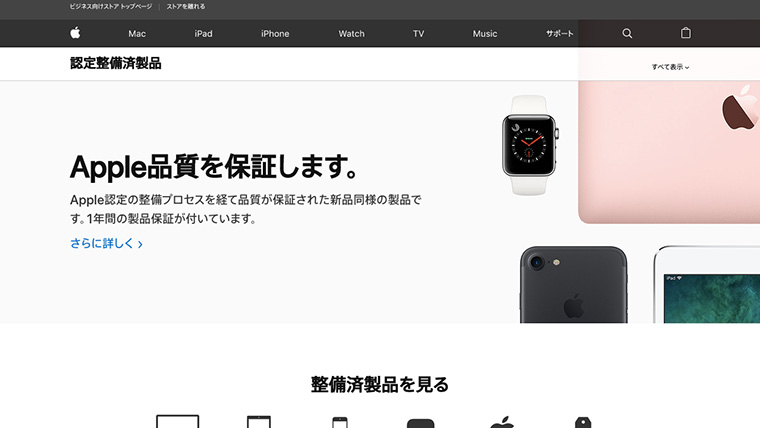
この「認定整備済製品」というのは、動作不良などで整備した旧モデルなどを、新品と比べて最大15%引きで購入できるんです。
新古品みたいなイメージですね。
といっても、ほぼ新品のようなものですのでサポートも手厚いです。さすがApple。
- 1年保証
- クリーニング済み
- 最新OSにしてくれてる
- 付属品も全部付いてる
- 新品の箱付き
- 送料無料・最短翌日お届け
【その2】Amazon・楽天・Yahoo!ショッピングなどで買う
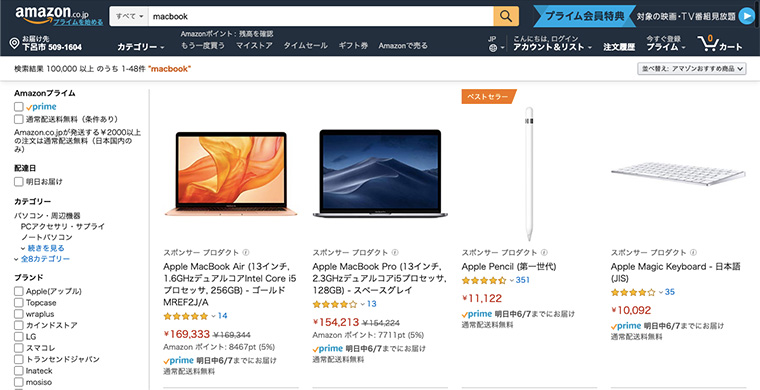
MacBookに限らず、何かを安く買うならやっぱり「Amazon・楽天・Yahoo!ショッピング」ですね。
Amazonはほとんど最新モデルしか揃ってないですが、ポイント還元率(5%くらい)が大きいのでかなり魅力的です。
楽天・Yahoo!ショッピングなら旧モデルや中古品がたくさん見つかりますし、それぞれポイントも付いてくるので安くMacBookを買えます。
- ポイントが貯まる(実質値引き)
- 旧モデルや中古品がたくさん見つかる
【その3】ソフマップで買う
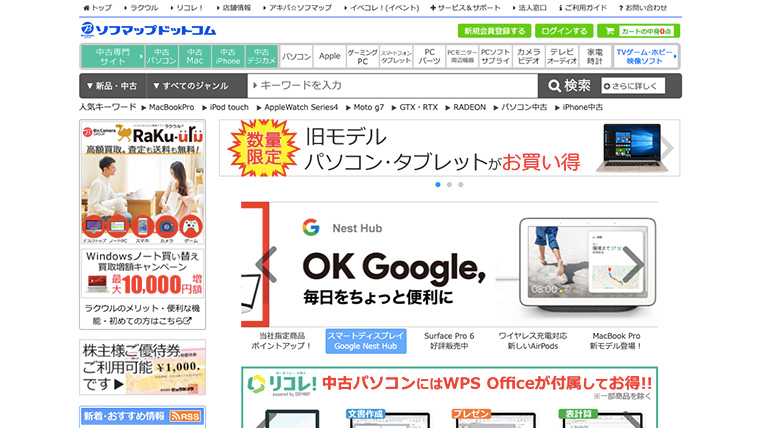
「ソフマップ」は大型電機店で、最新モデルのMac以外にも中古品まで取り扱っています。
全国展開しているので近くで探しやすく、お店のサポート(保証)が受けられるのはメリットですね。
もちろんオンラインショップもあるので、近くに店舗がなくても買えますよ!
【その4】秋葉館で買う
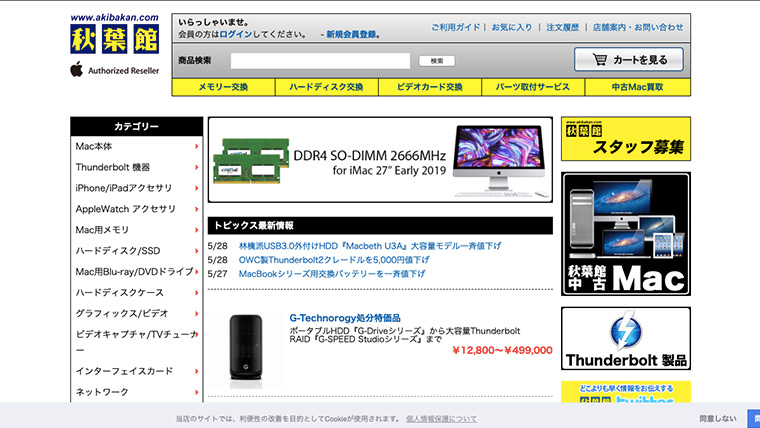
「秋葉館」はちょっと特殊なお店で、法人・個人事業主(フリーランス)限定で購入できるMac専門店です。
最新モデルから旧モデル(中古品)まで数多く揃っていて、かなり安くMacが買えると評判。
こちらもオンラインショップがあるので、もし法人・個人事業主の方でしたらチェックしてみるといいですね。
【その5】ヤフオクやメルカリなどフリマで買う
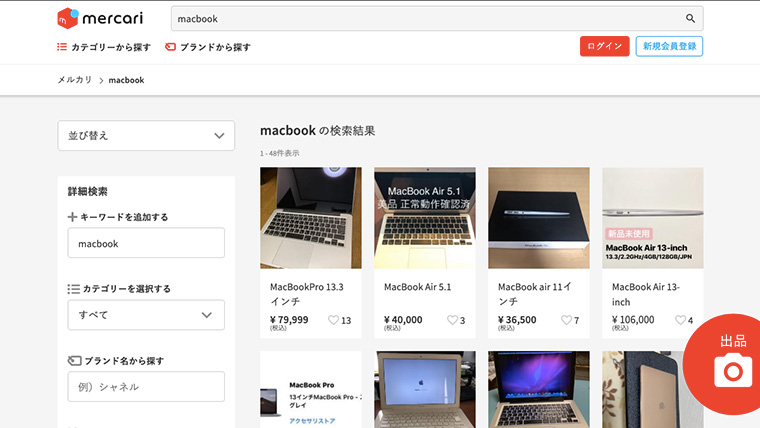
最後はヤフオク・メルカリなどのフリマ系で、個人からMacBookを購入する方法です。
おそらくこれが一番安く買えると思います。
ただし、やっぱりお店と違って個人なので、状態が良いものなのか悪いものなのかがさっぱり分かりません。
- どんな状態か分からない(外見・内部)
- 保証なし
- 当たり外れがある
特に気にしない方ならいいのですが、いくら安くても僕は正直おすすめしません。(僕は失敗経験あります…)
【番外編】無料でMacBookを手に入る(かも)!
そもそもMacBookを購入できるほどお金がないよーという方。
なんとか無料でMacBookを手に入れられないかちょっと調べてみました。
Twitterで配っている人にPR
最近、Twitterで必要なくなったMacBookなどを無料であげてる方をたまに見かけます。
倍率は低いかもしれないですが、熱いメッセージでPRしたら当選するかもしれないですね。
もし、見かけたら一か八か応募してみるといいかもですね。(失うものはないですし)
お知らせ
MacbookProを無料配布します新しくPCを購入したので、1年ほど利用した「MacbookProの15インチ」を無料で配布します。
希望者はこのツイートにリプライくださいませ。明日までに確定して、配送します。有意義に利用いただけそうな方に、お渡しします。僕の人生を変えたパソコンです— マナブ@バンコク (@manabubannai) 2019年4月12日

【MacBookプレゼント】
独断と偏見で1名にあげます。前に使ってたやつなので、
スペックはちょい低めです。パソコン欲しいけど、
金ない的な人向けかな。
募集要項
・年齢制限なし
・使い方自由
・DMでプレゼンしてください
・長文はだるいのでシンプルで
・通知切ってるので気長にお待ちを pic.twitter.com/fXuuWP9G1C— うつ病のデラさん (@tatsuya141free) 2019年3月26日
【 MacBook Airあげます企画 】
僕がバイトで貯めたお金で始めて買ったMacBook Airを有意義に使ってくれる人に託します!
参加条件
・@qtarou1111blog をフォロー
・このツイートをRT(引用X)
・どう使うかコメント応募〆切
2/21まで結果発表
2月末までにDMで発表ツイート続く
— Qちゃん@あげまん師匠の弟子【公認】 (@qtarou1111blog) 2019年2月16日
MacBook Air余りあるんで一台誰かあげますよ
写真はMacBook Proです高いです pic.twitter.com/89tQLOHa8r— やましたいかい用 (@831_SUKI_) 2019年2月9日
入社した会社に用意してもらう
最後は力技。無料でMacBookを手に入れる方法として、会社にMacを用意してもらおうって話です。
入社の面接時に使える「Macを用意してもらうための筋書き(こじつけ)」を考えてみたので、参考にぜひ試してみてください。

Macを手に入れる手順(入社時の面接にて)
うん、これでバッチリ完璧でしょう☆(ダメだろ)
という茶番はこれくらいにして、企業によってはMacを用意してもらえることは本当にあります。
上司へこそっと相談してみるのはありかも。
会社で使い方とか慣らして、使いこなせるようになったら自分用に購入してもいいんじゃないかな。
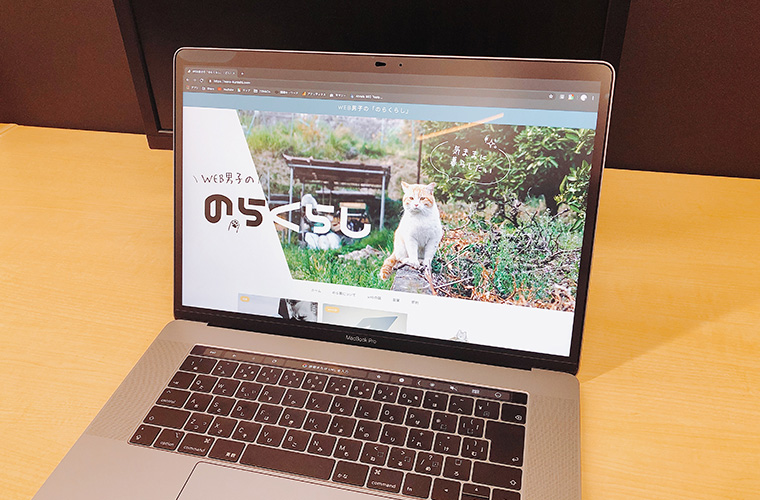 快く用意してもらいました(。・ω・。)
まとめ
どこならMacBookを安く買えるかまとめてみました。
今回ご紹介したのはこちらの5店です。
- Apple(公式)ショップ
- Amazonや楽天などのECショップ
- ソフマップ
- 秋葉館
- ヤフオクやメルカリなどのフリマ
MacBookはモデルの種類や時期によって価格が変わるので、ここが一番安い!というのは正直言えないです。
なので、購入する時に全部チェックしておくといいですよ!
以上、のら猫でした。
]]>ホームページを作って宣伝したい!とその前にホームページには色々と必要なものがあります。
まずは「ドメイン」ですね。
って言われても、「ドメイン」なんて一般的には知らないですよねー。
僕がそう感じたのは、生徒とホームページの打ち合わせするとき。
【実録!ある打ち合わせの会話より】
これ、お決まりのパターンです。
説明がめんどくさいから記事を読ませて済ませようという
初心者のみんなにホームページのことをもっと知ってほしい!という想いで書いてみました☆
今回は趣向を変えて質問形式で解説していこうと思います。
ドメインってなーに?
早速ですがドメインって何ですか?
ドメインとはホームページの住所です。
家やお店まで行くにはその場所が分かる「住所」が必要ですよね。
ホームページも一緒で探してもらうための住所が必要。
つまりホームページを家やお店と例えると、ドメインは住所なんです。
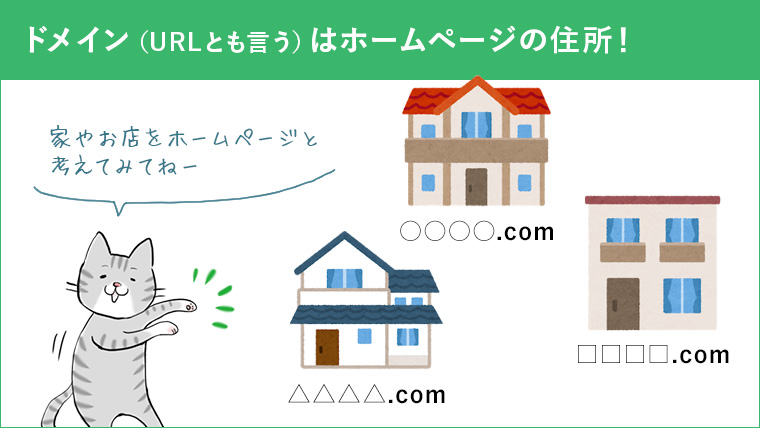
つまり住所であるドメインがないと、場所が分からないから誰も来ません。ってことになっちゃうんです。
ちなみにホームページのドメインは、インターネットの一番上あたりに表示されています。
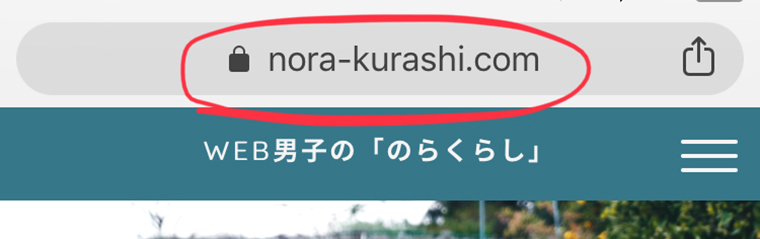 ドメインもしくはURL(ユーアールエル)
このブログの住所(ドメイン)は「nora-kurashi.com」ということですね。
ドメインは、家やお店とかと違って自由に好きな言葉を決められますよ。(英字じゃなくて日本語もOK)
ドメインの名前って何がいいの?
ドメインの名前は何でも大丈夫です。
えっと、一応こうした方がいいよってのはあります。
- 短く覚えやすい単語
- サイトの名前に合わせる
- 有名サイトに似てない名前
直接、ドメイン名で検索する人もいるので、覚えやすくて短いものが良いです。
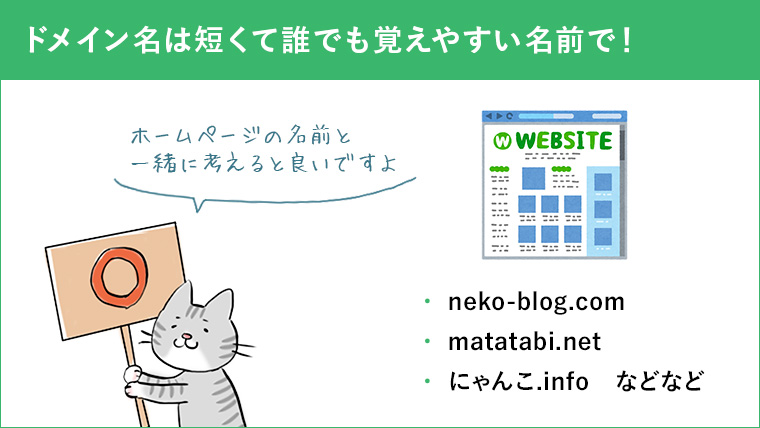
さらにサイトの名前と合わせると綺麗ですね。
例えば僕のブログを例に挙げると
サイト名が「のらくらし」
ドメイン名が「nora-kurashi.com」
なのでちゃんと合わせていますね。
あと、有名サイトに似たようなドメイン名を付けない方が紛らわしくなくて良いです。
「Yahoo」に似せて「Yuhoo」とか、「YouTube」に似せて「YourTube」とか。
後ろの「.com」「.net」とかあれ何?
一応の意味としてはホームページの内容を区別するためのものですね。
すごいたくさん種類があるので代表的なものだけですが、それぞれの意味はこちらです。
| .com | 企業や商用サービスを表すドメイン |
|---|---|
| .net | 主にネットワークサービスの提供者を表すドメイン |
| .org | 主に非営利団体を表すドメイン |
| .biz | 主にビジネスを表すドメイン |
| .info | 主に情報の提供者を表すドメイン |
他には「.jp」(個人・法人)や「.〇〇.jp」(法人用)。
こちらは国を表すドメインなんですが、日本でしか取得できないので信頼性が高くなっています。(大規模なホームページにするなら「.jp」がおすすめ)
ドメインってお金かかるんですか?
ドメインはお金がかかります。有料です。
ドメインは1年で大体1,000円程度です。
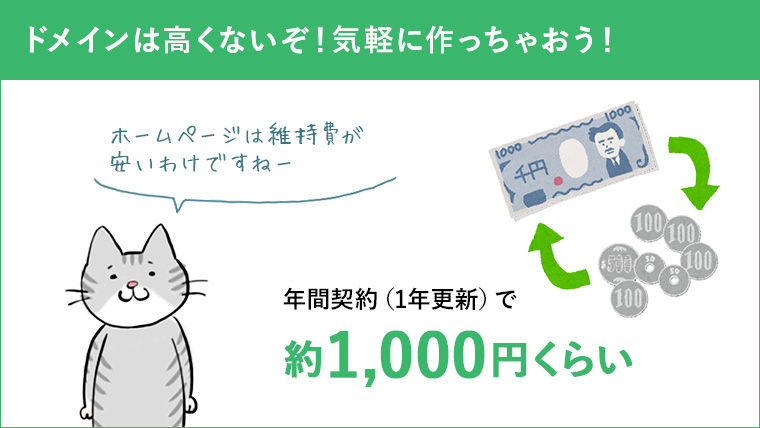
ハッキリと言えないのは、ドメイン後ろの「.〇〇」によって金額が違うからです。
「.com」だと799円/年。「.net」だと1,160円/年。
ドメインは年間契約ですが、安いものだと1年で100円とかもありますよ。
どこでドメインって買えるんですか?
ドメインは販売しているドメイン会社との契約が必要です。
と言っても公式サイトから数分くらいで手続きできちゃいます。
先に挙がったドメイン会社「お名前.com」もいいんですが、僕は「ムームードメイン」のほうが管理画面が見やすくて使っています。
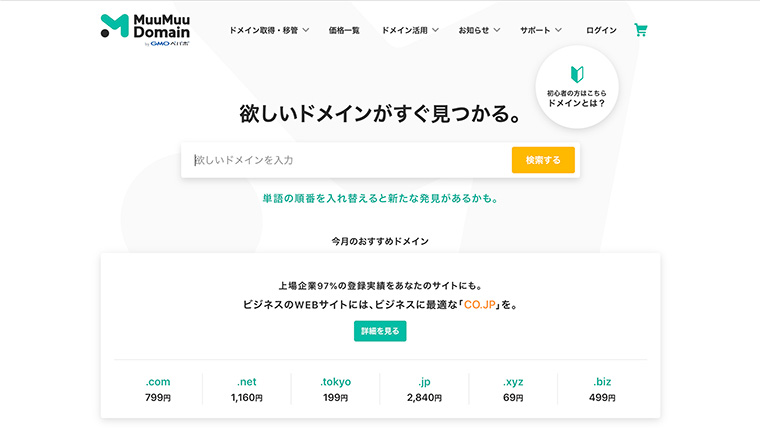 ムームードメイン(by GMO)
ドメイン会社はどこで契約しても料金は変わらないですし、ここは単純に好みですね。
まとめ
ホームページは専門用語のオンパレードなので、よく分からない横文字とか多くてややこしいですよね。
僕もついつい慣れてる専門用語を使ってしまうと質問攻撃にあうので、気をつけたいです。
さて、最後に今日学んだドメインについてまとめてみます。
- ドメインは住所
- ドメインの名前は何でもOK
- 後ろの「.〇〇」も何でもOK
- 金額は1,000円/年くらい
今回はドメインって何?という基本的なことから解説してみました。
いかがでしたか?
以上、のら猫でした。
]]>Webに興味があってWebデザインをやってみたいけど、デザインソフトを持っていないという方。
基本的にWebデザインはデザインソフトで作ります。
代表的なデザインソフトはAdobe社の「Photoshop(フォトショップ)」や「Illustrator(イラストレーター)」。
ただ、手に入れるにはそれぞれ月額3,000円くらいかかります…
ちょっと高く感じちゃいますね。
そんな方におすすめなのが、同じくAdobe社のWebデザインソフト「Adobe XD(アドビーエックスディ)」。
高機能なのになんと無料なんです!(太っ腹)
そこで今回は「Adobe XD」の概要やメリット、導入方法、ちょっとした便利機能まで紹介していきますね。
Adobe XDって何??
「Adobe XD」はウィキペディアによると、
Adobe XDは、アドビシステムズが販売しているベクターベースのプロトタイピング作成ツールである。
だそうです。
簡単に言うと、
Webサイトを簡単にデザイン・レイアウトできるソフトです。
できることはPhotoshopに似てるかな。
ちなみにAdobe XDはだいぶ前からあったのですが、実は僕も最近使い始めたというw
デザインはいつもフォトショなんだけど、
効率化のためにAdobe XDを使いこなしたい٩( 'ω' )وということで使ってみてる#一度挫折したけど#だいぶ出遅れ感 pic.twitter.com/AN2wLOOypE
— のら猫@のらくらし (@nora_nekooooo) 2019年5月19日
Adobe XDはどんなことができるの?
Webサイト(パソコン・スマホ)のデザインとレイアウトが作れます。(さっき言った)
…以上。
簡単に言うと、写真や文字、図形を組み合わせて自由にデザインを作ることができるんです。
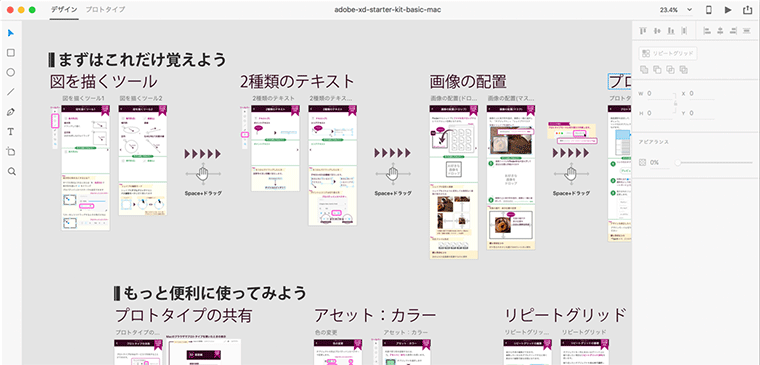
他にも色々とできることがあるのですが、ひとまずAdobe XDで使える便利機能をちょっとだけ紹介しますね。
繰り返しコピーできる(リピートグリッド)
好きな部分を自由に繰り返しコピーできちゃうんです。(縦横)
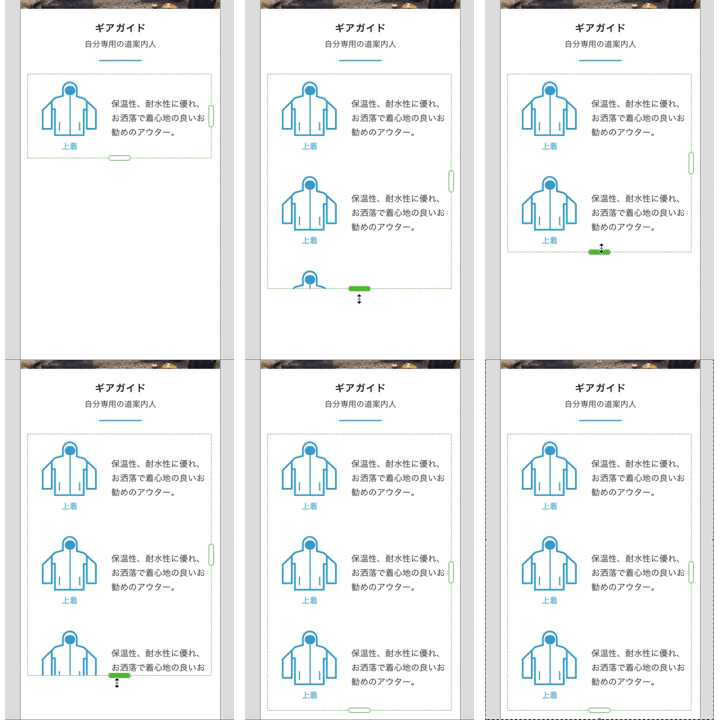
これホント便利。
しかも、大きさとか余白とか感覚的に操作できるので簡単。
僕はこの機能に惚れてAdobe XDを使い始めたといってもいいですw
登録パーツを使い回しできる(アセット機能)
作ったデザインパーツ(ボタンとか)を登録しておけば、いつでも同じパーツを呼び出せるんです。
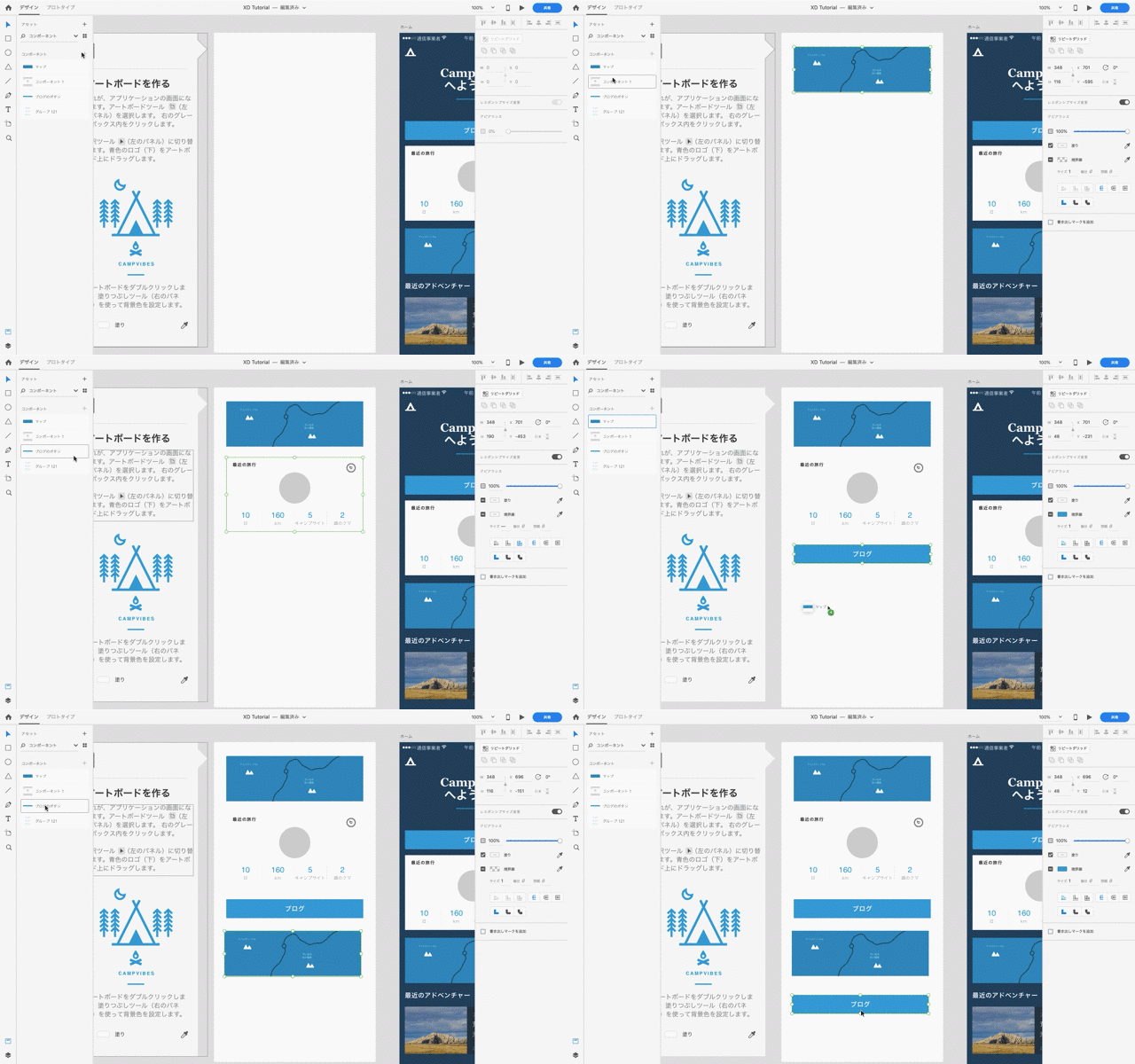
これもすごい便利だ。
パーツをたくさん登録しておけば、ほとんど手間なくデザインを量産できちゃいますね。
Adobe XDでデザインした完成イメージ(更新予定)
すごく分かりにくいかもしれないですが、完成イメージとしてはこんな感じ。
なんとかできた
(写真とかは消してあります)というかXDかなり便利。 pic.twitter.com/8nwgB6YmE0
— のら猫@のらくらし (@nora_nekooooo) 2019年5月19日
ほんとごめんなさい。
Adobe XDのメリット・デメリット
そんなAdobe XDなのですが、使った感じのメリット・デメリットをまとめてみました。
- 無料なう
- 動作が軽い
- 操作性がいい
- 便利機能がある
無料は説明の必要がない最大のメリットですね。
Photoshop・Illustratorは動作が重い(パソコンによります)ですし、操作性は使い慣れてないと難しいです。
その点、Adobe XDはかなり軽くて、複雑な機能がないので簡単に使えます。
僕が初めて使ってみたときも、何となくの操作でデザインできましたよ。
- 写真の編集ができない
今のところ、僕が感じたデメリットはこれだけかも。
Adobe XDはちょっとしたこと(トリミングとか)はできるんだけど、写真の明るさや色の調整とかはできません。
調整したい場合は、Photoshopで編集してAdobe XDに貼り付ける感じですね。
ただ、初心者の方にはそこまで必要ないですので、特にデメリットとして感じないかと思います。
Adobe XDの導入するまでの手順
では、さっそく「Adobe XD」をパソコンに入れてみましょう。
今回は「Adobe XDの無料スターター(無料パックみたいな意味です)」をAdobeサイトからダウンロードしてみます。
といっても、手順としてはたったの2つだけ。
【手順1】Adobeサイトで「XDを無料で入手」
まずはAdobeサイトの「Adobe XD」ページに入って、一番上の「XDを無料で入手」というボタンをクリックしてください。
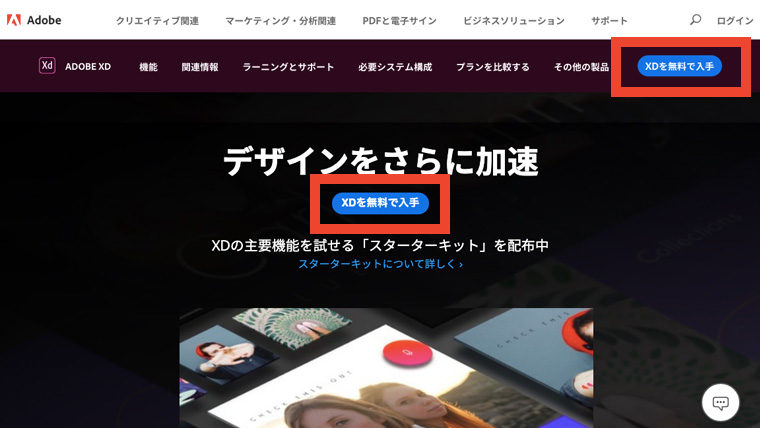
Adobeサイトは以下のリンクからアクセス。
自動的にダウンロードが始まります。
【手順2】「Adobe XD」をインストール
ダウンロードしたXDインストーラを起動して、「Adobe XD」をインストール。
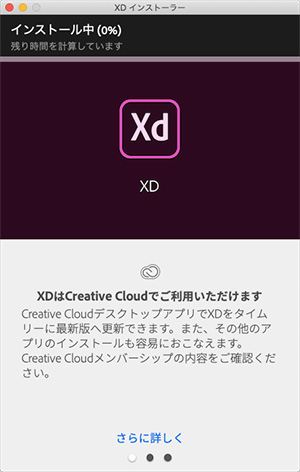
インストールが終われば完了です。
いやーお疲れさまでした(?)。
まとめ
今回は「Adobe XD」の概要もろもろと導入手順までご紹介しました。
無料で使えるだけでもありがたいですね。(僕の時も欲しかった…)
操作性はPhotoshopに似ているのでAdobe XDを使い慣れていたら、Photoshopも使いこなせると思います。
次はAdobe XDの具体的な使い方とかを複数回に分けてご紹介できたらなーと思っています、
以上、のら猫でした。
]]>結論、できます。
どうも、のら猫です。
って思いますよね。
僕の経歴を簡単に紹介しますと、フリーランスとして活動している今年で6年目のWebデザイナーです。
制作会社時代も合わせると10年近く、Webデザインに携わってきました。
…といっても弱小ポンコツデザイナーですw
そんな僕の記事をみて、少しでも勇気もって「ちょっとやってみようかな」と思ってくれたら嬉しいです。
Webデザイナーのら猫のスペック
まずフリーのWebデザイナーで食べていけてる僕のスペックを公開します。
- 絵描けない・絵心ない
- 美術系の学校に行ってない
- ファッションセンス0
- 学生の成績は中の下
- コミュ障・陰キャ・非リア
…何だか悲しくなってきました(´・ω・`)
かなりヒドイ有様ですねー。
デザイナーの「デ」の字のカケラもありません。
いやー…こんなポンコツスペックでどうやってWebデザイナーになれたんでしょうか。
そんな僕がWebデザイナーになれた3つのコツを紹介しますね。
【コツ1】本やネットでデザインを独学
正直、僕はこれしかやってないです。
デザイン学校行ったり、誰かに教わったり、制作会社に入ったりすると一番なんですが、未経験からだとちょっとハードルが高いですよね。
副業として興味本位から始めるならなおさら。
でも、安心してください。
独学だけでも全然できます。
幸いなことに、今はWebデザインについての本やネットの情報がたくさん。(10年前はこんなになかった…)
検索すれば答えが分かりますし、無料で公開されている情報だけで十分。
最初は気になったWebデザインを真似してサイト(ホームページ)を作ってみる。
その繰り返しだけでOK。
とにかく手を動かしてデザインの引き出し増やすこと。
数をこなせばこなすほどデザインスキルが確実に上がります。
サイトの作り方を詳しく解説するとすごく長くなってしまうので、僕の記事なんかより分かりやすいおすすめ書籍を紹介します。
本を参考にしつつ、とにかくWebに触れてみてください。
初心者におすすめの書籍2冊
おすすめしたい本はたーくさんあるんですが、ここでは厳選した2冊だけご紹介します。
「一冊ですべて身につく HTML&CSSとWebデザイン入門講座」
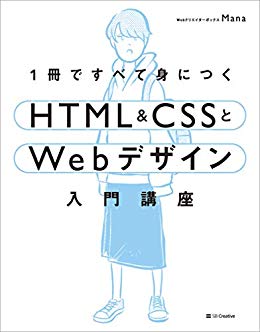
この1冊で、Webサイト制作の基本が一通り分かってしまう魔法の本です。
こちらは超有名サイト「Webクリエイターボックス」の中の人こと、Webデザイナーの第一人者であるManaさん(@chibimana)執筆の書籍。
すごく分かりやすくて、とても丁寧に細かく解説されているので、初心者の方にはぜひ一読してみることをおすすめします。
ちなみにManaさんの運営サイト「Webクリエイターボックス」にも、めちゃくちゃ有益な情報が公開されているので必読です。
「Web Designing」(偶数月に発行)
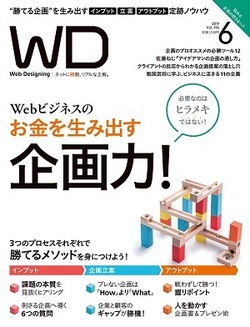
もう1冊はマイナビが発行しているWebデザイン雑誌です。
現在、Webデザインの専門雑誌としては唯一じゃないかな。
デザイン以外にも、Web業界の最新トレンドが載っているので、書店で見かけたらパラパラっと読んでみるだけでもいいですよ。
最初はよく分からないかもしれないですが、最新のデザイントレンドも分かるので見てみてください。
地域の図書館によっては過去のバックナンバーが置いてあるので、図書館で借りるのがオススメ。
【コツ2】上を意識しすぎない
どんな職業でも言えることですが、世の中にはとんでもない実力者はたくさんいます。
そういったトップデザイナーさん達のデザインや考え方をみて、
「どうせ私なんて…」
「低レベルだし…」
「センスないし…」
「勝ち目ないし…」
と思うのは普通です。当然僕も思います。
でもそれで心が折れてしまっては、せっかくデザイナーを目指そうとした前向きな気持ちがもったいない。
自分のできる範囲で、できることだけを頑張ればいいんです。
街中にあるデザインに気づいて、見たり、調べたり、考えたり、写真撮ったりしただけでもすごいんですよ。
もう立派なデザイナーです。
「こんなデザイン作れたらいいな」「こんなデザイナーになれたらいいな」と思うだけでいいんじゃないかな。
【コツ3】デザインを好きでいつづける
Webデザイナーとして、これが一番大事なんじゃないかなと思います。
デザインを好きでいること。好きでいつづけること。
人の「好き」という気持ちはものすごい力を発揮します。
仕事でも趣味でも恋愛でも、みんなそうじゃないかな。(*´ω`*)
僕も素敵なデザインを見つけると、ワクワク・ドキドキ興奮します。(変態ですね)
たとえ上手くできなくても、挫折しても、自信をなくしても、「好きでいつづけること」。
僕がWebデザイナーになれた一番の理由だと思います。
まとめ
未経験でセンスがなくてもWebデザイナーになれるというお話でした。
最初の第一歩はちょっとした行動だけでいいんです。なんでもいいんです。
「少しの継続が大きな力になります。
記事を読んでくれた中で、デザイナーとして一緒に頑張れる日を楽しみに待っていますね。
以上、のら猫でした。
]]>